
مقدمه: تفاوت پروژکتورهای اندرویدی و غیراندرویدی
در بازار امروز، دو دسته اصلی از ویدئو پروژکتورها وجود دارند: پروژکتورهای اندرویدی که سیستمعامل اندروید را به صورت داخلی اجرا میکنند و پروژکتورهای غیراندرویدی که فاقد سیستمعامل اختصاصی هستند. پروژکتورهای غیراندرویدی معمولاً مدلهای قدیمیتر یا اقتصادیتر هستند که برای نمایش محتوا نیاز به اتصال به یک منبع خارجی مانند لپتاپ، گوشی هوشمند یا دستگاه پخش رسانه دارند.
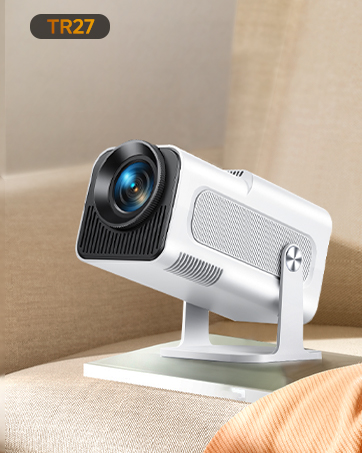
نکته مهم: پروژکتورهای غیراندرویدی به طور مستقیم قابلیت نصب برنامه را ندارند، زیرا فاقد سیستمعامل و حافظه داخلی کافی برای اجرای اپلیکیشنها هستند. با این حال، با استفاده از روشهای مختلف میتوانید محتوای گوشی یا لپتاپ خود را به این پروژکتورها منتقل کرده و از برنامههای مورد نظر خود استفاده کنید. در این مقاله، تمام روشهای موجود برای اتصال و استفاده از برنامهها در پروژکتورهای غیراندرویدی را به طور کامل بررسی میکنیم .
روشهای سیمی برای اتصال گوشی به پروژکتور غیراندرویدی
۱. اتصال از طریق USB-C به HDMI
اکثر گوشیهای هوشمند جدید به درگاه USB-C مجهز هستند که قابلیت انتقال تصویر و صدا را دارد. با استفاده از یک کابل USB-C به HDMI، میتوانید گوشی خود را مستقیماً به پروژکتور متصل کنید. مراحل انجام این کار:
یک کابل USB-C به HDMI تهیه کنید
سر USB-C را به گوشی خود متصل کنید
سر HDMI را به درگاه HDMI پروژکتور وصل کنید
پروژکتور را روشن کرده و منبع ورودی را روی HDMI تنظیم کنید
توجه: همه گوشیهای دارای پورت USB-C از قابلیت خروجی تصویر (DisplayPort Alt Mode) پشتیبانی نمیکنند. قبل از خرید کابل، از پشتیبانی گوشی خود اطمینان حاصل کنید .
۲. اتصال از طریق USB-C به USB-C
اگر پروژکتور شما دارای درگاه USB-C باشد، این سادهترین روش اتصال سیمی است. این روش مزیت شارژ همزمان گوشی را نیز دارد:
یک کابل USB-C به USB-C تهیه کنید
یک سر را به گوشی و سر دیگر را به پروژکتور متصل کنید
با اتصال، گزینههای mirroring صفحه نمایش به طور خودکار ظاهر میشوند
۳. اتصال از طریق MHL (Mobile High-Definition Link)
MHL یک استاندارد قدیمیتر برای اتصال گوشیهای دارای پورت MicroUSB به نمایشگرها است. این روش برای گوشیهای قدیمیتر مناسب است:
گوشی و پروژکتور باید هر دو از MHL پشتیبانی کنند (معمولاً با برچسب MHL کنار درگاه مشخص میشود)
از کابل مخصوص MHL به HDMI استفاده کنید
مزیت این روش، شارژ همزمان گوشی در حین اتصال است
۴. اتصال به پروژکتورهای قدیمی (VGA)
پروژکتورهای بسیار قدیمی معمولاً فقط درگاه VGA دارند. برای اتصال گوشی به این پروژکتورها:
یک آداپتور USB-C به VGA تهیه کنید
یک کابل VGA به VGA نیز نیاز خواهید داشت
آداپتور را به گوشی و کابل VGA را به پروژکتور متصل کنید
روشهای بیسیم برای اتصال به پروژکتور غیراندرویدی
۱. استفاده از دستگاه Chromecast
کرومکست یکی از محبوبترین راهحلها برای تبدیل پروژکتورهای غیراندرویدی به دستگاههای هوشمند است:
کرومکست را به درگاه HDMI پروژکتور متصل کنید
پروژکتور را روی منبع HDMI تنظیم کنید
گوشی خود را به همان شبکه وایفای کرومکست متصل کنید
از طریق برنامه Google Home یا گزینه Cast در برنامه های پشتیبان، محتوا را به پروژکتور ارسال کنید
۲. اتصال از طریق Wi-Fi Direct
بسیاری از پروژکتورهای مدرن از قابلیت Wi-Fi Direct پشتیبانی میکنند که امکان اتصال مستقیم گوشی به پروژکتور را بدون نیاز به روتر فراهم میکند:
مراحل انجام کار:
در منوی پروژکتور، گزینه Screen Mirroring یا Wi-Fi Direct را فعال کنید
در گوشی اندرویدی، به Settings > Connections > Wi-Fi بروید
گزینه Wi-Fi Direct را انتخاب کنید
نام پروژکتور را در لیست دستگاهها پیدا کرده و به آن متصل شوید
۳. استفاده از Miracast
Miracast یک فناوری استاندارد برای آینه سازی صفحه نمایش است که در اکثر گوشیهای اندرویدی پشتیبانی میشود. برای استفاده از این روش:
از پشتیبانی گوشی و پروژکتور از Miracast اطمینان حاصل کنید
در صورت نیاز، برنامههای شخص ثالث مانند Castto را از گوگل پلی دانلود کنید
اتصال بیسیم بین دو دستگاه برقرار خواهد شد
۴. Smart View برای گوشیهای سامسونگ
گوشیهای سامسونگ از قابلیت Smart View برای اتصال بیسیم به نمایشگرها پشتیبانی میکنند:
در گوشی سامسونگ، گزینه Smart View را از پنل اعلانها انتخاب کنید
پروژکتور را در لیست دستگاههای در دسترس پیدا کنید
با انتخاب آن، صفحه گوشی بر روی پروژکتور نمایش داده میشود
استفاده از برنامه های اختصاصی کنترل پروژکتور
برخی برندهای معروف پروژکتور، برنامههای اختصاصی برای کنترل و اتصال به پروژکتورهای خود عرضه کردهاند. این برنامهها معمولاً امکان اتصال بیسیم و کنترل از راه دور را فراهم میکنند:
۱. Epson iProjection
این برنامه برای پروژکتورهای اپسون طراحی شده و امکان نمایش فایلهای مختلف از جمله پاورپوینت، اکسل، تصاویر و ویدیوها را به صورت بیسیم فراهم میکند .
۲. Panasonic Wireless Projector
برنامه اختصاصی پاناسونیک که برای سیستمعاملهای اندروید، آیفون، مک و ویندوز عرضه شده است. امکانات پیشرفتهای مانند پخش همزمان از چند دستگاه و تنظیمات تصویری دارد .
۳. Projector Quick Connection
این برنامه برای اتصال بیسیم به گیرندههای سازگار طراحی شده و امکان نمایش فایلهای آفیس را با کیفیت بالا فراهم میکند .
۴. برنامه های اختصاصی سایر برندها
برندهایی مانند ViewSonic، Barco، Christie و... نیز برنامههای اختصاصی برای پروژکتورهای خود دارند. قبل از نصب، مطمئن شوید برنامه با مدل پروژکتور شما سازگار است .
به روزرسانی نرمافزار پروژکتورهای غیراندرویدی
پروژکتورهای غیراندرویدی نیز گاهی نیاز به بهروزرسانی نرمافزاری دارند تا عملکرد بهتری داشته باشند و با دستگاههای جدیدتر سازگار شوند. مراحل بهروزرسانی:
به وبسایت سازنده پروژکتور بروید و مدل دستگاه خود را پیدا کنید
آخرین فایل بهروزرسانی را دانلود کنید
یک فلش مموری با فرمت FAT32 آماده کنید
فایل بهروزرسانی را به فلش مموری منتقل کنید
فلش را به پروژکتور متصل کرده و از منوی تنظیمات، گزینه بهروزرسانی را انتخاب کنید
توجه: هرگز در حین بهروزرسانی، پروژکتور را خاموش نکنید، زیرا ممکن است به دستگاه آسیب جدی وارد شود .
نکات مهم در هنگام اتصال و استفاده
انتخاب روش مناسب
برای انتخاب بهترین روش اتصال، به موارد زیر توجه کنید:
درگاههای موجود روی پروژکتور را بررسی کنید
قابلیتهای گوشی خود را بشناسید (پشتیبانی از USB-C، Miracast و ...)
نیاز به شارژ همزمان گوشی را در نظر بگیرید
پایداری اتصال برای استفادههای حرفهای مهم است
عیبیابی مشکلات رایج
تصویر نمایش داده نمیشود: منبع ورودی پروژکتور را بررسی کنید
اتصال بیسیم قطع میشود: از نزدیکی به پروژکتور و عدم وجود موانع اطمینان حاصل کنید
کیفیت تصویر پایین است: کابلها را بررسی و تنظیمات رزولوشن را تطبیق دهید
جمع بندی
اگرچه پروژکتورهای غیراندرویدی به طور مستقیم امکان نصب برنامه ندارند، اما با روشهای متعددی میتوانید گوشی یا لپتاپ خود را به آنها متصل کنید و از برنامههای مورد نظر خود بر روی صفحه بزرگ استفاده کنید. روشهای سیمی معمولاً پایدارتر هستند، در حالی که روشهای بیسیم راحتی بیشتری فراهم میکنند. انتخاب بهترین روش به امکانات پروژکتور، گوشی و نیازهای شما بستگی دارد.
با استفاده از دستگاههایی مانند Chromecast یا قابلیتهای Wi-Fi Direct و Miracast، میتوانید تجربهای نزدیک به پروژکتورهای اندرویدی داشته باشید و از تمام امکانات برنامههای گوشی خود بر روی صفحه بزرگ بهرهمند شوید.
معرفی شرکت اطمینان: نمایندگی فروش ویدئو پروژکتور در ایران
اگر به دنبال خرید یک ویدئو پروژکتور با کیفیت و دریافت مشاوره تخصصی برای انتخاب بهترین مدل متناسب با نیاز خود هستید، شرکت اطمینان با سالها تجربه در زمینه فروش ویدئو پروژکتور در ایران، انتخابی مطمئن برای شماست.
مزایای خرید از شرکت اطمینان:
محصولات اورجینال: ارائه برندهای معتبر ویدئو پروژکتور با گارانتی اصالت کالا
مشاوره تخصصی: راهنمایی در انتخاب بهترین پروژکتور بر اساس کاربری (خانگی، اداری، آموزشی و...)
تنوع محصولات: انواع پروژکتورهای LCD، DLP، لیزری و قابل حمل
پشتیبانی پس از فروش: خدمات گارانتی و تعمیرات تخصصی
ارتباط با شرکت اطمینان:آدرس: تهران، خیابان کریمخان، برج الماس، طبقه اول اداری، واحد 106
تلفن: 02186038561 و 09046917092
با انتخاب شرکت اطمینان، از خرید خود اطمینان داشته باشید و از تجربه تماشای باکیفیت در صفحه بزرگ لذت ببرید.
تهیه و تنظیم : اطمینان | نمایندگی فروش ویدئو پروژکتور در ایران


