
مقدمه: انقلابی در نمایش محتوا با Smart View
در دنیای امروز که نمایش محتوا بخش جداییناپذیر زندگی دیجیتال ما شده است، قابلیتهایی مانند Smart View در گوشیهای سامسونگ، انقلابی در نحوه اشتراکگذاری تصویر ایجاد کردهاند. این فناوری پیشرفته به شما امکان میدهد تا صفحه نمایش گوشی خود را بهصورت بیسیم و با کیفیت بالا روی نمایشگرهای بزرگتر مانند ویدئو پروژکتورها به اشتراک بگذارید.
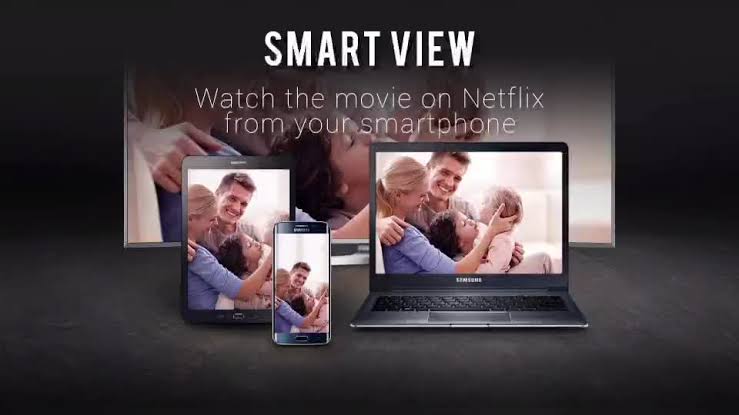
اگر از گوشی سامسونگ استفاده میکنید، دیگر نیازی به کابلهای پیچیده و آداپتورهای متعدد نیست . با Smart View، عملیات اتصال بین دو دستگاه به سادهترین شکل ممکن انجام میشود و شما میتوانید فیلمها، بازیها، ارائههای کاری و هر محتوای دیگری را روی صفحهای بزرگتر تماشا کنید . این قابلیت بهویژه برای افرادی که به دنبال تجربه سینمای خانگی، ارائههای حرفهای یا نمایش محتوای آموزشی هستند، بسیار ارزشمند است.
در این راهنمای جامع، تمام روشهای اتصال گوشی سامسونگ به ویدئو پروژکتور با استفاده از Smart View را بهصورت گامبهگام آموزش میدهیم و نکات عیبیابی را نیز پوشش میدهیم.
Smart View چیست و چگونه کار میکند؟
Smart View یک قابلیت پیشفرض در گوشیهای سامسونگ (گلکسی) است که از اندروید ۴.۳ به بالا پشتیبانی میکند . این فناوری مبتنی بر استاندارد Miracast است و به شما اجازه میدهد صفحه گوشی خود را بهصورت بیسیم روی نمایشگرهای دیگر مانند تلویزیونهای هوشمند، ویدئو پروژکتورهای مجهز به قابلیت Screen Mirroring یا دستگاههای دارای گیرنده Miracast به اشتراک بگذارید .
با Smart View میتوانید:
فیلمها و سریالها را روی صفحه بزرگ تماشا کنید
بازیهای موبایل را با کیفیت بهتر تجربه کنید
ارائههای کاری و آموزشی را بهصورت حرفهای نمایش دهید
عکسها و ویدیوهای خانوادگی را با دیگران به اشتراک بگذارید
برنامههای مختلف را روی نمایشگر بزرگتر اجرا کنید
پیشنیازهای اتصال گوشی سامسونگ به ویدئو پروژکتور با Smart View
قبل از شروع، اطمینان حاصل کنید که شرایط زیر فراهم است:
۱. اتصال به یک شبکه Wi-Fi یکسان
گوشی سامسونگ و ویدئو پروژکتور شما باید به یک شبکه اینترنت بیسیم (Wi-Fi) متصل باشند. Smart View یک قابلیت مبتنی بر شبکه است و بدون اتصال همزمان به یک شبکه، کار نمیکند . برای بررسی اتصال گوشی خود به Wi-Fi:
از بالای صفحه گوشی به پایین بکشید و روی آیکون Wi-Fi ضربه بزنید
در تنظیمات Wi-Fi، نام شبکهای را که گوشی به آن متصل است مشاهده میکنید
مطمئن شوید که پروژکتور نیز به همان شبکه متصل باشد
۲. پشتیبانی پروژکتور از Screen Mirroring یا Miracast
ویدئو پروژکتور شما باید از قابلیت نمایش بیسیم (Screen Mirroring) یا استاندارد Miracast پشتیبانی کند . بسیاری از پروژکتورهای جدید از این قابلیت برخوردارند. برای اطمینان:
دفترچه راهنمای پروژکتور را بررسی کنید
در تنظیمات پروژکتور به دنبال گزینههایی مانند «Screen Mirroring»، «Device Mirroring» یا «Wi-Fi Direct» بگردید
مدل پروژکتور خود را در گوگل جستجو کنید تا از پشتیبانی آن از Miracast مطمئن شوید
۳. بهروز بودن نرمافزار گوشی
مطمئن شوید که سیستمعامل گوشی سامسونگ شما به آخرین نسخه بهروز شده است :
به Settings > Software update بروید
روی Download and install ضربه بزنید
دستورالعملهای روی صفحه را دنبال کنید
۴. غیرفعال کردن فیلترشکن
اگر از فیلترشکن (VPN) روی گوشی خود استفاده میکنید، آن را غیرفعال کنید، زیرا استفاده از Smart View با فیلترشکن فعال امکانپذیر نیست .
۵. روشن بودن موقعیت مکانی (در صورت نیاز)
برخی از روشهای اتصال بیسیم به موقعیت مکانی گوشی نیاز دارند. اگر با مشکل مواجه شدید، موقعیت مکانی (Location) گوشی خود را فعال کنید .
راهنمای گامبهگام اتصال گوشی سامسونگ به ویدئو پروژکتور
پس از اطمینان از فراهم بودن پیشنیازها، مراحل زیر را به ترتیب انجام دهید:
مرحله ۱: فعالسازی Screen Mirroring در پروژکتور
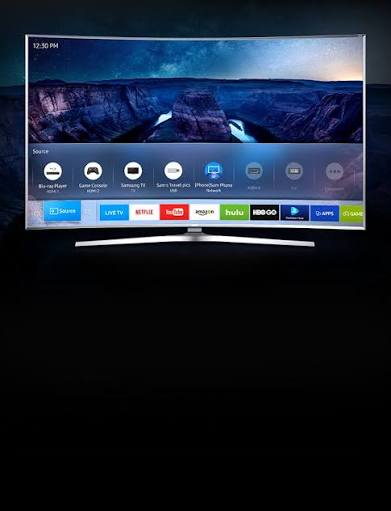
پروژکتور را روشن کنید و به تنظیمات آن بروید
گزینهای تحت عنوان «Screen Mirroring»، «Device Mirroring» یا «Wi-Fi Direct» را پیدا و فعال کنید
در برخی پروژکتورها، این گزینه با یک دکمه مجزا روی ریموت کنترل یا خود دستگاه فعال میشود
مرحله ۲: باز کردن Smart View در گوشی سامسونگ
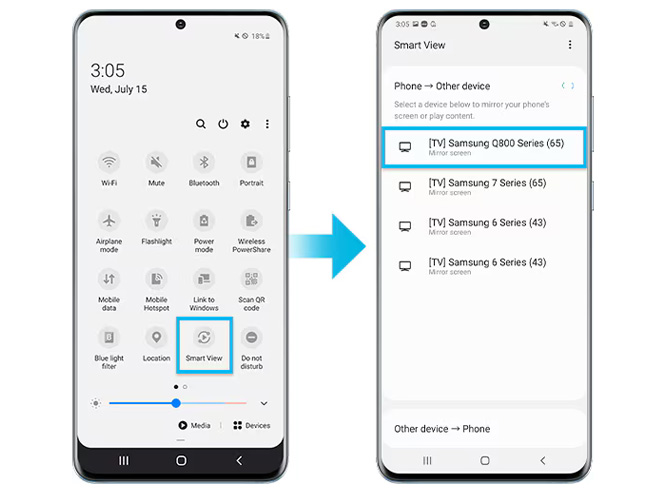
از بالای صفحه گوشی (نوار اعلانات) به پایین بکشید تا پنل تنظیمات سریع (Quick Settings) باز شود
آیکون Smart View را پیدا کنید. معمولاً به شکل یک مستطیل با خطوط مواج در گوشه آن است
روی آیکون Smart View ضربه بزنید تا جستجو برای دستگاههای قابل اتصال آغاز شود
مرحله ۳: انتخاب ویدئو پروژکتور
پس از چند ثانیه، لیستی از دستگاههای در دسترس نمایش داده میشود
نام ویدئو پروژکتور خود را از لیست انتخاب کنید
اگر پروژکتور در لیست دیده نشد:
پروژکتور را خاموش و دوباره روشن کنید
اتصال Wi-Fi هر دو دستگاه را بررسی کنید
Wi-Fi گوشی را یک بار خاموش و روشن کنید
دوباره فرآیند جستجو را تکرار کنید
مرحله ۴: تأیید اتصال
در صورت نیاز، پیامی روی پروژکتور یا گوشی ظاهر میشود که درخواست تأیید اتصال دارد. روی «Allow» یا «Start now» ضربه بزنید
پس از تأیید، صفحه گوشی شما روی ویدئو پروژکتور نمایش داده میشود
مرحله ۵: تنظیمات نمایش (اختیاری)
اگر تصویر روی پروژکتور بهدرستی نمایش داده نمیشود یا کوچک است:
در گوشی، روی آیکون آبیرنگ Smart View در نوار اعلانات ضربه بزنید
گزینه «Phone aspect ratio» یا «Set aspect ratio» را انتخاب کنید
حالت «Full screen on connected device» را انتخاب کنید تا تصویر بهصورت تمام صفحه نمایش داده شود
مرحله ۶: قطع اتصال
برای پایان دادن به اشتراکگذاری صفحه:
به پنل اعلانات بروید و روی آیکون Smart View ضربه بزنید
گزینه «Disconnect» را انتخاب کنید
روشهای جایگزین اتصال (زمانی که Smart View کار نمیکند)
اگر پروژکتور شما از Screen Mirroring پشتیبانی نمیکند یا با مشکل مواجه شدید، روشهای زیر را امتحان کنید:
اتصال با کابل Type-C به HDMI
بسیاری از گوشیهای جدید سامسونگ از خروجی تصویر از طریق پورت Type-C پشتیبانی میکنند :
یک کابل Type-C به HDMI تهیه کنید
سر Type-C را به گوشی و سر HDMI را به پروژکتور متصل کنید
در بیشتر موارد، تصویر بهطور خودکار روی پروژکتور نمایش داده میشود
توجه: در این روش، گوشی شما شارژ نمیشود و از درگاه شارژ برای اتصال استفاده میکنید
نکته مهم: همه پورتهای Type-C قابلیت خروجی تصویر را ندارند. قبل از خرید کابل، از پشتیبانی گوشی خود از DisplayPort Alt Mode مطمئن شوید .
اتصال با کابل Type-C به Type-C
اگر پروژکتور شما دارای پورت Type-C است:
یک کابل Type-C به Type-C تهیه کنید
یک سر را به گوشی و سر دیگر را به پروژکتور متصل کنید
مزیت این روش این است که گوشی شما همزمان شارژ میشود
استفاده از Fire TV Stick یا Chromecast
اگر پروژکتور شما قابلیت Screen Mirroring ندارد اما دارای پورت HDMI است:
یک دستگاه Fire TV Stick یا Chromecast را به پروژکتور متصل کنید
گوشی و دستگاه گیرنده را به یک شبکه Wi-Fi متصل کنید
از طریق Smart View، دستگاه گیرنده را انتخاب کنید
عیبیابی مشکلات رایج Smart View
مشکل ۱: پروژکتور در لیست دستگاهها دیده نمیشود
راهکارها:
اطمینان حاصل کنید که هر دو دستگاه به یک شبکه Wi-Fi متصل هستند
پروژکتور و گوشی را یک بار خاموش و روشن کنید
Screen Mirroring را در پروژکتور غیرفعال و دوباره فعال کنید
فیلترشکن گوشی را غیرفعال کنید
موقعیت مکانی گوشی را فعال کنید
مشکل ۲: اتصال برقرار میشود اما تصویر نمایش داده نمیشود
راهکارها:
گوشی را ریستارت کنید و دوباره امتحان کنید
نسبت صفحه (Aspect Ratio) را در تنظیمات Smart View تنظیم کنید
مطمئن شوید که پروژکتور روی ورودی HDMI یا ورودی صحیح تنظیم شده است
محتوایی که دارای حق نشر (DRM) است ممکن است از طریق Smart View نمایش داده نشود
مشکل ۳: کیفیت تصویر پایین یا تأخیر
راهکارها:
از کیفیت و سرعت شبکه Wi-Fi خود مطمئن شوید
پروژکتور و گوشی را به شبکه ۵ گیگاهرتز (در صورت پشتیبانی) متصل کنید
برنامههای غیرضروری گوشی را ببندید تا منابع آزاد شوند
مشکل ۴: قطع شدن مکرر اتصال
راهکارها:
پروژکتور را به برق مستقیم وصل کنید (نه از طریق باتری)
از فاصلهی مناسب بین گوشی و پروژکتور اطمینان حاصل کنید (حداکثر ۱۰ متر)
موانع فیزیکی بین دستگاهها را کاهش دهید
نکات حرفهای برای بهترین تجربه
استفاده از Smart View در ارائههای کاری
برای ارائههای حرفهای، قبل از جلسه حتماً اتصال را تست کنید. مطمئن شوید که گوشی شما شارژ کافی دارد و برنامههای غیرضروری بسته شدهاند. همچنین از پخش محتوای دارای حق نشر (مانند فیلمهای خریداریشده) خودداری کنید زیرا ممکن است نمایش داده نشوند .
بهینهسازی مصرف باتری
اتصال بیسیم به پروژکتور مصرف باتری را افزایش میدهد. برای جلسات طولانی:
گوشی را به شارژر متصل کنید
روشنایی صفحه گوشی را کاهش دهید (چون تصویر روی پروژکتور نمایش داده میشود)
حالت Power Saving را فعال کنید
استفاده همزمان از گوشی در حین Mirroring
در حین اتصال Smart View، میتوانید از گوشی خود استفاده کنید و هر کاری که روی گوشی انجام میدهید روی پروژکتور نمایش داده میشود. این قابلیت برای نمایش زنده برنامهها یا بازیها بسیار مفید است .
خرید ویدئو پروژکتور: راهنمای انتخاب برای اتصال با گوشی
برای تجربهی بهترین اتصال با Smart View، انتخاب یک ویدئو پروژکتور مناسب اهمیت زیادی دارد. شرکت اطمینان بهعنوان یکی از معتبرترین نمایندگیهای فروش ویدئو پروژکتور در ایران، مجموعهای کامل از برندهای معتبر را با گارانتی رسمی و خدمات پس از فروش ارائه میدهد .
ویژگیهای مهم در خرید ویدئو پروژکتور
۱. پشتیبانی از Screen Mirroring و Miracast
برای اتصال بیسیم با Smart View، پروژکتور باید از Screen Mirroring یا Miracast پشتیبانی کند. تمام پروژکتورهای مدرن دارای این قابلیت هستند، اما در زمان خرید حتماً مشخصات فنی را بررسی کنید .
۲. پورت HDMI
حتی اگر از اتصال بیسیم استفاده میکنید، وجود پورت HDMI برای روشهای جایگزین (مثل اتصال با کابل) ضروری است . پروژکتورهای خوب حداقل یک پورت HDMI دارند.
۳. رزولوشن و روشنایی
برای سینمای خانگی: حداقل Full HD (۱۹۲۰×۱۰۸۰) با روشنایی ۲۰۰۰-۳۰۰۰ لومن
برای ارائههای کاری: حداقل XGA (۱۰۲۴×۷۶۸) با روشنایی ۳۰۰۰ لومن یا بیشتر
۴. پورت USB و قابلیتهای اضافی
وجود پورت USB، خروجی صدا، و قابلیت اتصال به شبکه از دیگر ویژگیهای مفید هستند.
مزایای خرید از شرکت اطمینان
شرکت اطمینان با سالها تجربه در زمینه فروش تجهیزات دیجیتال و ویدئو پروژکتور، خدمات زیر را ارائه میدهد:
مشاوره تخصصی رایگان: کارشناسان این مجموعه بر اساس بودجه، فضای نصب و نیاز شما، بهترین مدل را پیشنهاد میدهند
تنوع بالا: برندهای معتبر مانند اپسون، بنکیو، ویوسونیک، الجی، شیائومی و پاناسونیک
گارانتی معتبر: تمام محصولات با گارانتی رسمی و خدمات پس از فروش ارائه میشوند
قیمت رقابتی: حذف واسطهها و خرید مستقیم از واردکننده، قیمتهای مناسبتری را فراهم کرده است
ارسال سریع: ارسال به سراسر ایران با تضمین سلامت کالا
پشتیبانی پس از فروش: تیم پشتیبانی از طریق تلفن، چت آنلاین و واتساپ آماده پاسخگویی به سوالات شماست
جمعبندی
اتصال گوشی سامسونگ به ویدئو پروژکتور با Smart View، یکی از سادهترین و مؤثرترین روشها برای نمایش محتوای گوشی روی صفحهای بزرگتر است. با رعایت پیشنیازها و دنبال کردن گامهای آموزشدادهشده، میتوانید بهسرعت اتصال را برقرار کرده و از تماشای فیلم، بازی، ارائه و هر محتوای دیگری روی صفحه بزرگ لذت ببرید.
اگر پروژکتور شما از Screen Mirroring پشتیبانی نمیکند، روشهای جایگزین مانند اتصال با کابل Type-C به HDMI، دستگاههای Chromecast یا Fire TV Stick میتوانند راهحل مناسبی باشند.
برای خرید یک ویدئو پروژکتور باکیفیت و متناسب با نیاز خود، فروشگاه تخصصی شرکت اطمینان با مشاوره حرفهای، قیمتهای رقابتی و خدمات پس از فروش معتبر، انتخابی مطمئن و هوشمندانه خواهد بود.
تهیه و تنظیم : اطمینان | نمایندگی فروش ویدئو پروژکتور در ایران


