دورانی که تماشای فیلم و سریال به صفحه تلویزیون محدود بود، به پایان رسیده است. امروزه ویدئو پروژکتورها به عنوان یک جایگزین جذاب و سینمایی، امکان ایجاد تجربهای بینظیر از تماشای محتوا را در خانه فراهم کردهاند. اما سوال بسیاری از کاربران ایرانی این است: چگونه میتوان از امکانات Google TV روی این دستگاهها استفاده کرد و از تماشای محتوای مورد علاقه خود لذت برد؟ در این راهنمای جامع، قدم به قدم شما را با فرآیند راهاندازی و استفاده از Google TV در ویدئو پروژکتور آشنا میکنیم.
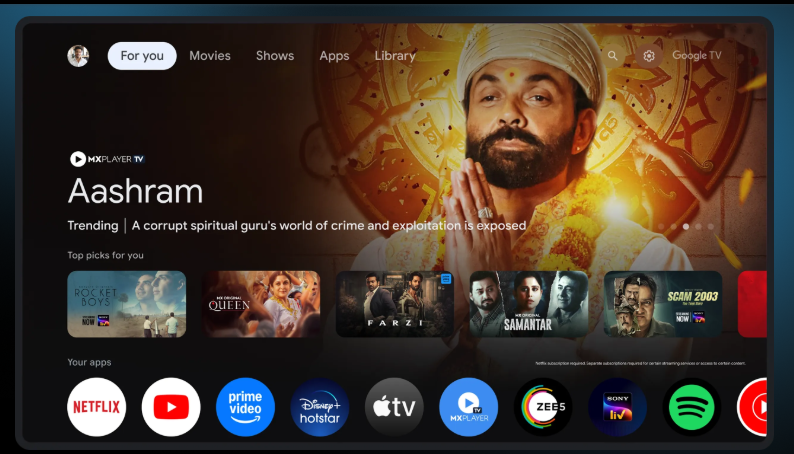
Google TV چیست و چرا روی پروژکتور اهمیت دارد؟
Google TV یک پلتفرم هوشمند مبتنی بر اندروید است که توسط گوگل توسعه یافته و جایگزین Android TV شده است. این سیستم عامل نه تنها دسترسی به هزاران اپلیکیشن مانند YouTube، Netflix و فیلیمو را فراهم میکند، بلکه با استفاده از هوش مصنوعی، محتوای مورد علاقه شما را بر اساس سابقه تماشا، پیشنهاد میدهد. در سالهای اخیر، بسیاری از برندهای مطرح تولیدکننده ویدئو پروژکتور، دستگاههای خود را به این سیستم عامل مجهز کردهاند تا کاربران بتوانند بدون نیاز به دستگاه جداگانه، تجربهای کامل از تماشای آنلاین داشته باشند.
راهاندازی اولیه Google TV در ویدئو پروژکتور
قبل از هر چیز، مطمئن شوید که ویدئو پروژکتور شما از سیستم عامل Google TV پشتیبانی میکند. بسیاری از مدلهای جدید مانند Wimius G1 و محصولات مشابه، این قابلیت را دارند. مراحل راهاندازی به شرح زیر است:
1. روشن کردن و تنظیم اولیه تصویر
پس از خارج کردن درپوش لنز و اتصال پروژکتور به برق، دستگاه را با استفاده از دکمه پاور روی کنترل یا بدنه پروژکتور روشن کنید. در این مرحله، بسیاری از پروژکتورها به طور خودکار اقدام به تصحیح کلیدستون (Auto Keystone) و فوکوس خودکار (Auto Focus) میکنند تا تصویری صاف و شفاف داشته باشید. اگر تصویر همچنان نامنظم یا تار بود، میتوانید با استفاده از دکمههای '+' و '-' روی کنترل، فوکوس را به صورت دستی تنظیم کنید .
2. جفتسازی کنترل (Pairing)
برای استفاده از رابط کاربری Google TV، ابتدا باید کنترل پروژکتور را با دستگاه جفت کنید. پس از روشن شدن پروژکتور، صفحه نمایش دستورالعمل جفتسازی را نشان میدهد. معمولاً برای این کار باید همزمان دو دکمه مشخص (اغلب دکمه Home و Menu) را به مدت ۲ تا ۳ ثانیه نگه دارید. زمانی که چراغ کنترل از حالت قرمز (جفت نشده) به آبی ثابت تغییر کرد، فرآیند جفتسازی با موفقیت انجام شده است .
3. طی کردن مراحل Setup Wizard
پس از جفتسازی کنترل، ویزارد راهاندازی (Setup Wizard) روی صفحه ظاهر میشود. در این مرحله باید:
زبان مورد نظر خود را انتخاب کنید (زبان فارسی معمولاً در لیست موجود است).
منطقه (Region) را انتخاب کنید. برای دسترسی به اپلیکیشنهای ایرانی، بهتر است منطقه را روی ایران تنظیم کنید.
پروژکتور را به شبکه Wi-Fi منزل متصل کنید. این اتصال برای اجرای اپلیکیشنها و آپدیتها ضروری است.
در نهایت، با حساب کاربری Google خود وارد شوید. اگر حساب کاربری ندارید، میتوانید در همین مرحله یکی بسازید .
روشهای تماشای محتوا روی Google TV
بعد از اتمام تنظیمات اولیه، چند روش برای تماشای محتوای مورد نظر خود دارید:
۱. استفاده از اپلیکیشنهای داخلی
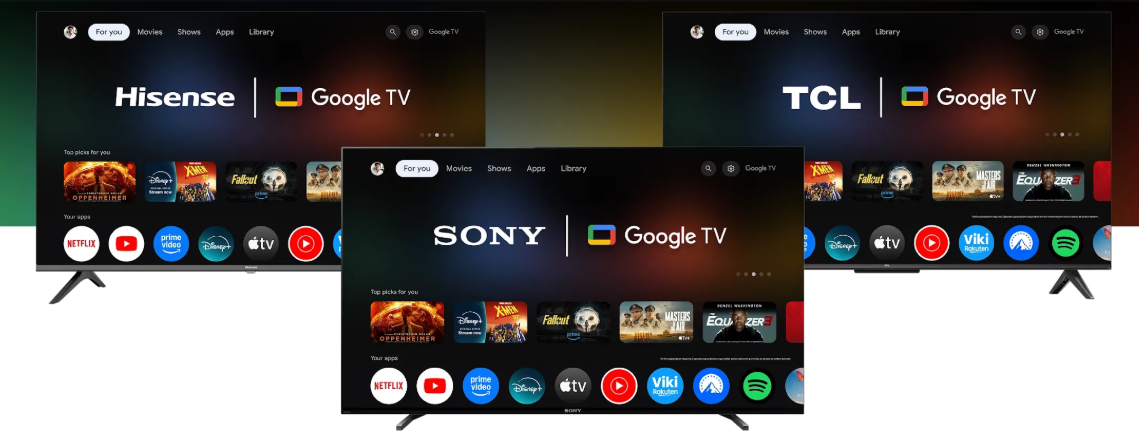
Google TV فروشگاه اپلیکیشن Google Play را در اختیار شما قرار میدهد. با نصب اپلیکیشنهایی مانند فیلیمو، نماوا، Netflix و YouTube میتوانید مستقیماً فیلم و سریال تماشا کنید. فقط توجه داشته باشید که برای استفاده از سرویسهای خارجی مانند Netflix، ممکن است به VPN نیاز داشته باشید.
۲. پروجکشن (Cast) از گوشی یا لپتاپ
یکی از جذابترین قابلیتهای Google TV، امکان پروجکشن یا Cast کردن محتوا از دستگاههای دیگر است. برای این کار:
مطمئن شوید گوشی یا لپتاپ شما به همان شبکه Wi-Fi متصل است که پروژکتور به آن وصل شده است .
اپلیکیشن مورد نظر (مثلاً YouTube یا فیلیمو) را روی گوشی باز کنید.
روی آیکون Cast (که معمولاً شبیه به یک صفحه نمایش با امواج وایفای در گوشه آن است) ضربه بزنید.
نام پروژکتور خود را از لیست انتخاب کنید. با تغییر رنگ آیکون Cast، اتصال شما برقرار شده و محتوا روی پرده بزرگ نمایش داده میشود .
عیبیابی مشکلات رایج در تماشای Google TV
بر اساس راهنمای رسمی گوگل، اگر در پروجکشن یا اجرای اپلیکیشنها با مشکل مواجه شدید، این مراحل را به ترتیب امتحان کنید:
۱. فعال بودن سرویس Google Cast
گاهی اوقات ممکن است سرویس Google Cast به طور تصادفی غیرفعال شده باشد. برای فعال کردن آن:
از صفحه اصلی Google TV، به Settings (تنظیمات) بروید.
گزینه Apps (برنامهها) و سپس See all apps (مشاهده همه برنامهها) را انتخاب کنید.
برنامه Google Cast را پیدا کنید. اگر آن را نیافتید، گزینه Show system apps (نمایش برنامههای سیستمی) را فعال کنید.
اگر برنامه غیرفعال بود، گزینه Enable (فعالسازی) را انتخاب کنید و سپس پروژکتور را مجدداً راهاندازی کنید .
۲. بررسی اتصال Wi-Fi
مشکل اصلی در بسیاری از موارد، اتصال ضعیف یا عدم اتصال به Wi-Fi است. به Settings > Network & Internet بروید و مطمئن شوید پروژکتور و دستگاه ارسالکننده (گوشی یا لپتاپ) به یک شبکه متصل هستند .
۳. بهروزرسانی سیستمعامل
بروزرسانیهای Google TV معمولاً باگهای نرمافزاری را رفع میکنند. برای بررسی وجود آپدیت جدید، به Settings > System > About > System update بروید .
۴. مشکلات مربوط به قطعی اینترنت در ایران
در برخی موارد ممکن است به دلیل محدودیتهای اینترنتی، اپلیکیشنهایی مانند Netflix یا YouTube به درستی کار نکنند. در این شرایط استفاده از VPN یا تغییر DNS پروژکتور میتواند راهگشا باشد.
جمعبندی و معرفی شرکت اطمینان
استفاده از Google TV روی ویدئو پروژکتور، درب ورود به دنیایی از سرگرمیهای بینهایت را به روی شما باز میکند. از تماشای فیلمهای سینمایی با کیفیت بالا گرفته تا دنبال کردن سریالهای روز دنیا، همه چیز با چند کلیک ساده در دسترس شماست.
با این حال، خرید و نگهداری یک ویدئو پروژکتور با کیفیت، نیازمند انتخاب یک مرکز معتبر است. شرکت اطمینان به عنوان یکی از نمایندگان اصلی فروش و خدمات پس از فروش ویدئو پروژکتور در ایران، با سالها تجربه در ارائه محصولات اصل با گارانتی معتبر، همراه شماست. این مجموعه با ارائه مشاوره تخصصی پیش از خرید و پشتیبانی فنی پس از فروش، خیال شما را از بابت سرمایهگذاری روی یک دستگاه نمایش با کیفیت، راحت میکند. برای دریافت اطلاعات بیشتر و مشاهده لیست محصولات، میتوانید با کارشناسان شرکت اطمینان تماس بگیرید.
با انتخاب درست و رعایت نکات این راهنما، هر شب را به یک تجربه سینمایی فراموشنشدنی در خانه تبدیل کنید.
تهیه و تنظیم : اطمینان | نمایندگی فروش ویدئوپروژکتور در ایران


