
تصحیح کیستون یا حالت ذوزنقهای در ویدئو پروژکتور؛ راهنمای کامل برای تنظیم تصویر بینقص
تصور کنید پروژکتور خود را در گوشه اتاق قرار دادهاید، فیلم را روشن میکنید، اما تصویر روی پرده به شکل ذوزنقهای کج و ناهموار دیده میشود. این مشکل رایج، با نام تصحیح کیستون (Keystone Correction) شناخته میشود و خوشبختانه راهحلهای سادهای برای رفع آن وجود دارد. در این راهنما، با مفهوم، انواع و روشهای استفاده از این فناوری کاربردی آشنا میشوید.
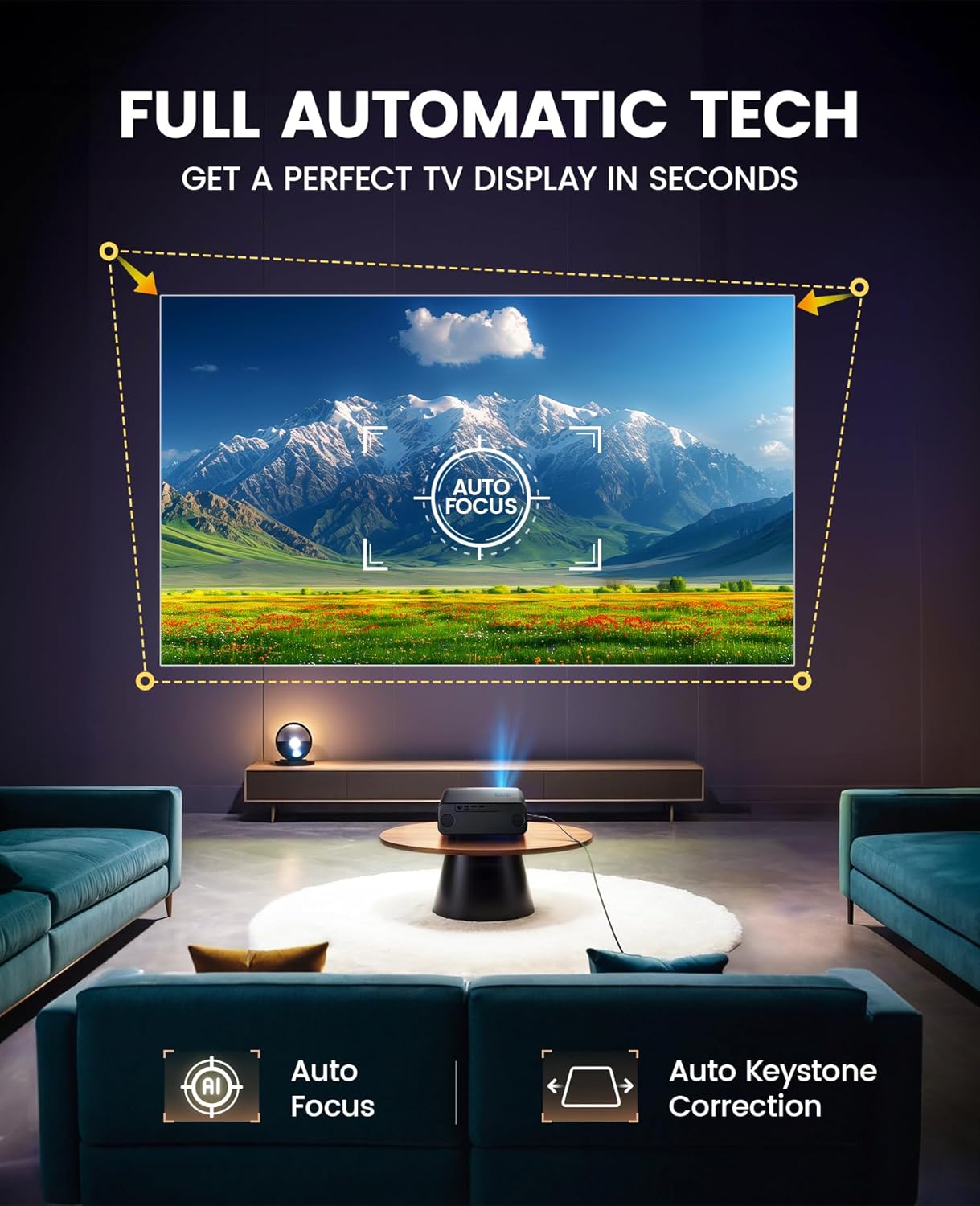
تصحیح کیستون چیست و چرا به آن نیاز داریم؟
تصحیح کیستون، فناوری است که اعوجاج تصویر ناشی از قرارگیری نامناسب پروژکتور نسبت به سطح نمایش را برطرف میکند . هنگامی که پروژکتور دقیقاً روبروی پرده یا دیوار قرار نگیرد و زاویهای داشته باشد، تصویر به جای مستطیل، به شکل ذوزنقه (گشاد در بالا و تنگ در پایین یا برعکس) درمیآید. این حالت ذوزنقهای میتواند افقی، عمودی یا هر دو باشد.
این فناوری با تغییر شکل تصویر به صورت دیجیتال، اعوجاج را جبران میکند تا تصویر نهایی مستطیلوار و طبیعی به نظر برسد .
انواع تصحیح کیستون
پروژکتورهای مدرن معمولاً دو نوع تصحیح کیستون ارائه میدهند:
۱. تصحیح خودکار کیستون (Auto Keystone Correction)
این قابلیت هوشمند، بهطور خودکار و بدون نیاز به دخالت شما، شکل تصویر را تنظیم میکند . سنسورهای داخلی پروژکتور، زاویه دستگاه را تشخیص داده و اعوجاج را بهصورت لحظهای برطرف میکنند.
مزایا:
راهاندازی سریع و آسان
مناسب برای کاربرانی که دانش فنی کمی دارند
عالی برای جابهجاییهای مکرر پروژکتور
نکته: در برخی مدلها، این قابلیت به طور پیشفرض هنگام روشن شدن یا جابهجایی دستگاه فعال میشود .
۲. تصحیح دستی کیستون (Manual Keystone Correction)
این روش به شما کنترل کامل بر روی تنظیم تصویر میدهد. میتوانید با استفاده از کنترل از راه دور یا دکمههای روی دستگاه، گوشههای تصویر را بهصورت جداگانه تنظیم کنید .
مزایا:
دقت بالاتر در تنظیم
امکان تصحیح نقاط خاص تصویر
مناسب برای شرایط خاص که تصحیح خودکار به درستی عمل نمیکند
نحوه استفاده از تصحیح کیستون
مراحل استفاده از این قابلیت در برندهای مختلف ممکن است کمی متفاوت باشد، اما الگوی کلی آن به این صورت است:
فعالسازی تصحیح خودکار
وارد منوی تنظیمات پروژکتور شوید.
گزینه Image Correction یا Projector Settings را پیدا کنید .
گزینه Auto Keystone Correction را فعال کنید .
تنظیم دستی
در منوی تنظیمات، گزینه Manual Keystone Correction را انتخاب کنید .
با استفاده از کلیدهای جهتی، هر گوشه تصویر را بهطور جداگانه تنظیم کنید .
تنظیمات را تایید کنید.
نکته: برخی پروژکتورها قابلیت تصحیح سهبعدی کیستون (3D Keystone) را نیز دارند که اعوجاج ناشی از چرخش و زاویهدار بودن همزمان را اصلاح میکند .
بهترین روش برای جلوگیری از اعوجاج کیستون
اگرچه تصحیح کیستون یک راهحل عالی است، اما بهترین کیفیت تصویر زمانی حاصل میشود که پروژکتور تا حد ممکن مستقیماً روبروی مرکز پرده و در یک راستا قرار گیرد . تصحیح دیجیتال کیستون، هرچند مفید، باعث کاهش جزئی کیفیت تصویر و وضوح میشود.
خلاصه
| ویژگی | تصحیح خودکار کیستون | تصحیح دستی کیستون |
|---|---|---|
| نحوه عملکرد | تشخیص و اصلاح خودکار توسط سنسورها | تنظیم گوشهها توسط کاربر |
| کاربرد | راهاندازی سریع، جابهجایی مکرر | تنظیمات دقیق و شرایط خاص |
| سطح مهارت | مبتدی | متوسط به بالا |
| دقت | خوب تا عالی | بسیار بالا |
جمعبندی
تصحیح کیستون یکی از کاربردیترین ویژگیهای ویدئو پروژکتورهای مدرن است که انعطافپذیری بالایی در نصب به شما میدهد. با استفاده از این فناوری، میتوانید پروژکتور را در هر زاویهای قرار دهید و همچنان از تصویری مستطیلوار و باکیفیت لذت ببرید. البته برای دستیابی به بهترین کیفیت تصویر، همیشه سعی کنید پروژکتور را تا حد ممکن روبروی پرده قرار دهید و از تصحیح کیستون بهعنوان راهحل مکمل استفاده کنید .


