
اتصال ویدئوپروژکتور به مکبوک یکی از دغدغههای رایج کاربران اپل است، بهویژه کسانی که از مکبوک برای ارائه در کلاسها، سالنهای کنفرانس یا استودیوهای فیلمبرداری استفاده میکنند. برخلاف ویندوز که اکثر پروژکتورها به راحتی با کابل HDMI یا VGA شناسایی میشوند، مکبوکها به دلیل محدودیت پورتها و سیاستهای اپل در طراحی، نیازمند توجه بیشتر هستند. این مقاله بهصورت جامع روشها، نکات کاربردی، تجهیزات مورد نیاز و راهکارهای رفع مشکلات رایج را توضیح میدهد تا بتوانی مکبوک خود را به هر نوع ویدئوپروژکتوری متصل کنی و بهترین کیفیت تصویر را دریافت کنی.
۱. بررسی پورتها و نیازهای اتصال
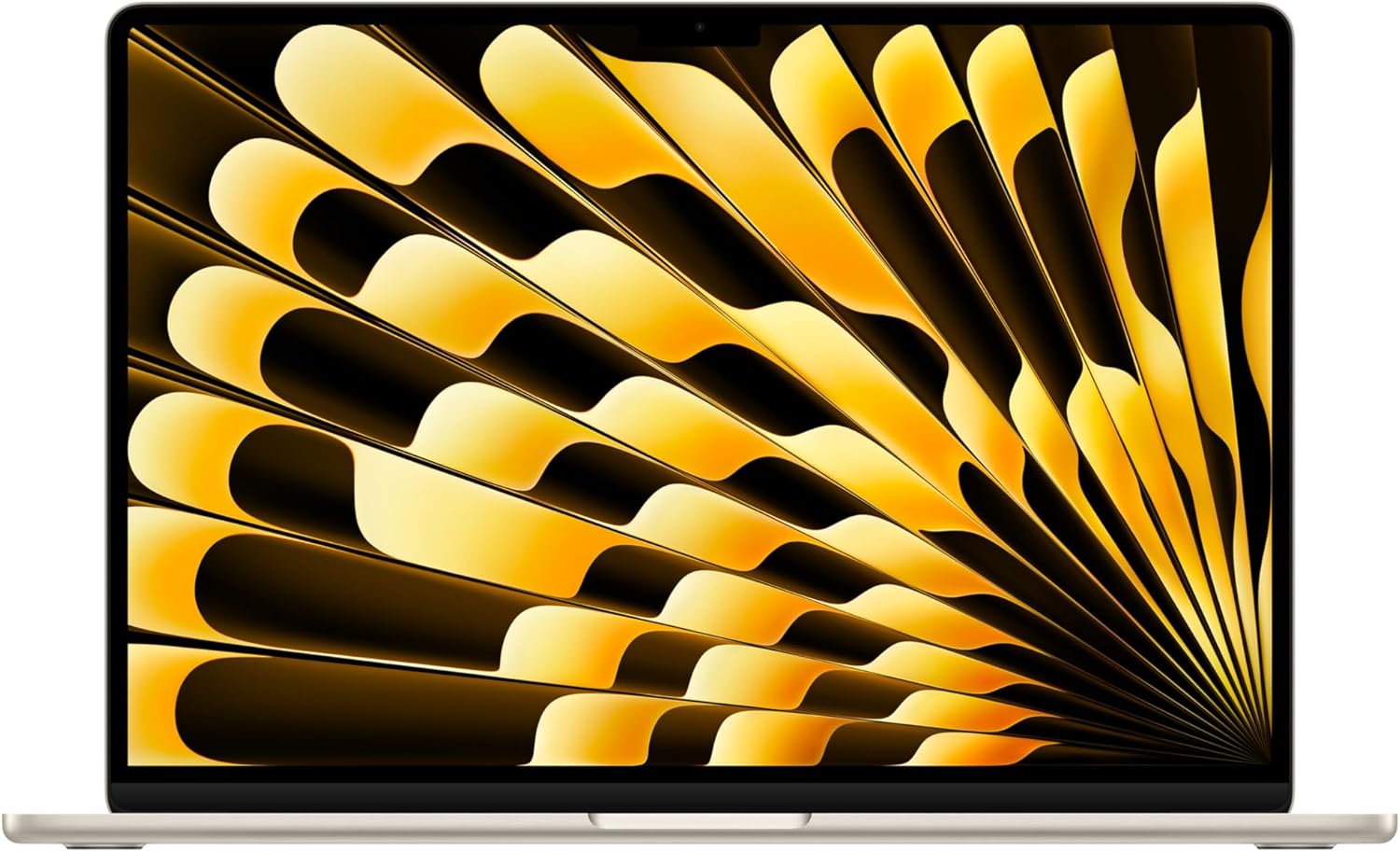
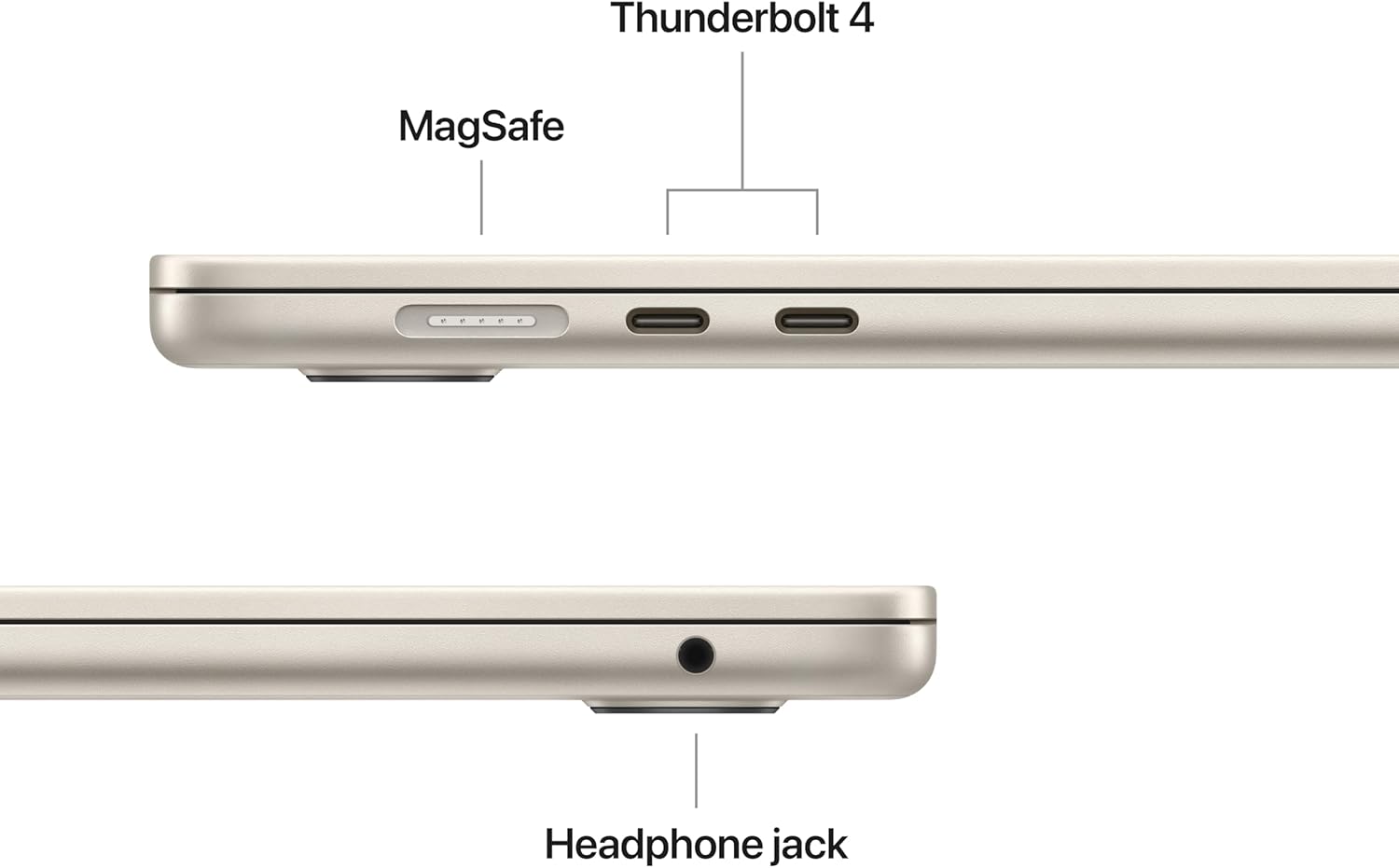
اولین قدم برای اتصال مکبوک به پروژکتور، شناسایی پورتهای موجود روی مکبوک و پروژکتور است. مکبوکهای جدید معمولاً فقط پورتهای USB-C یا Thunderbolt 3/4 دارند، در حالی که پروژکتورها اغلب HDMI، VGA یا DisplayPort دارند. بنابراین لازم است قبل از هر چیز مبدل یا کابل مناسب را آماده کنید.
پورتهای رایج مکبوک: USB-C/Thunderbolt 3، Thunderbolt 4، HDMI (در برخی مدلها)
پورتهای رایج پروژکتور: HDMI، VGA، DisplayPort، Mini DisplayPort، DVI
با توجه به نوع پورتها، اتصال میتواند به صورت مستقیم یا با استفاده از مبدل انجام شود. برای مثال اگر پروژکتور فقط VGA دارد و مکبوک پورت USB-C، نیاز به مبدل USB-C به VGA خواهی داشت.
۲. انتخاب کابل و مبدل مناسب
کابل و مبدل مناسب، کیفیت تصویر و تجربه ارائه را تعیین میکند. برای انتخاب درست باید موارد زیر را در نظر بگیری:
الف) کابل HDMI مستقیم
اگر مکبوک و پروژکتور هر دو HDMI دارند، سادهترین روش استفاده از کابل HDMI استاندارد است. این روش هم کیفیت تصویر Full HD یا 4K را ارائه میدهد و هم صدا را منتقل میکند، بنابراین نیاز به کابل صوتی جداگانه نیست. برای سالنهای بزرگ، طول کابل بین ۵ تا ۱۵ متر معمولاً کافی است، اما اگر فاصله بیشتر است، استفاده از کابل HDMI با تقویتکننده سیگنال یا HDMI Active توصیه میشود.
ب) مبدل USB-C به HDMI
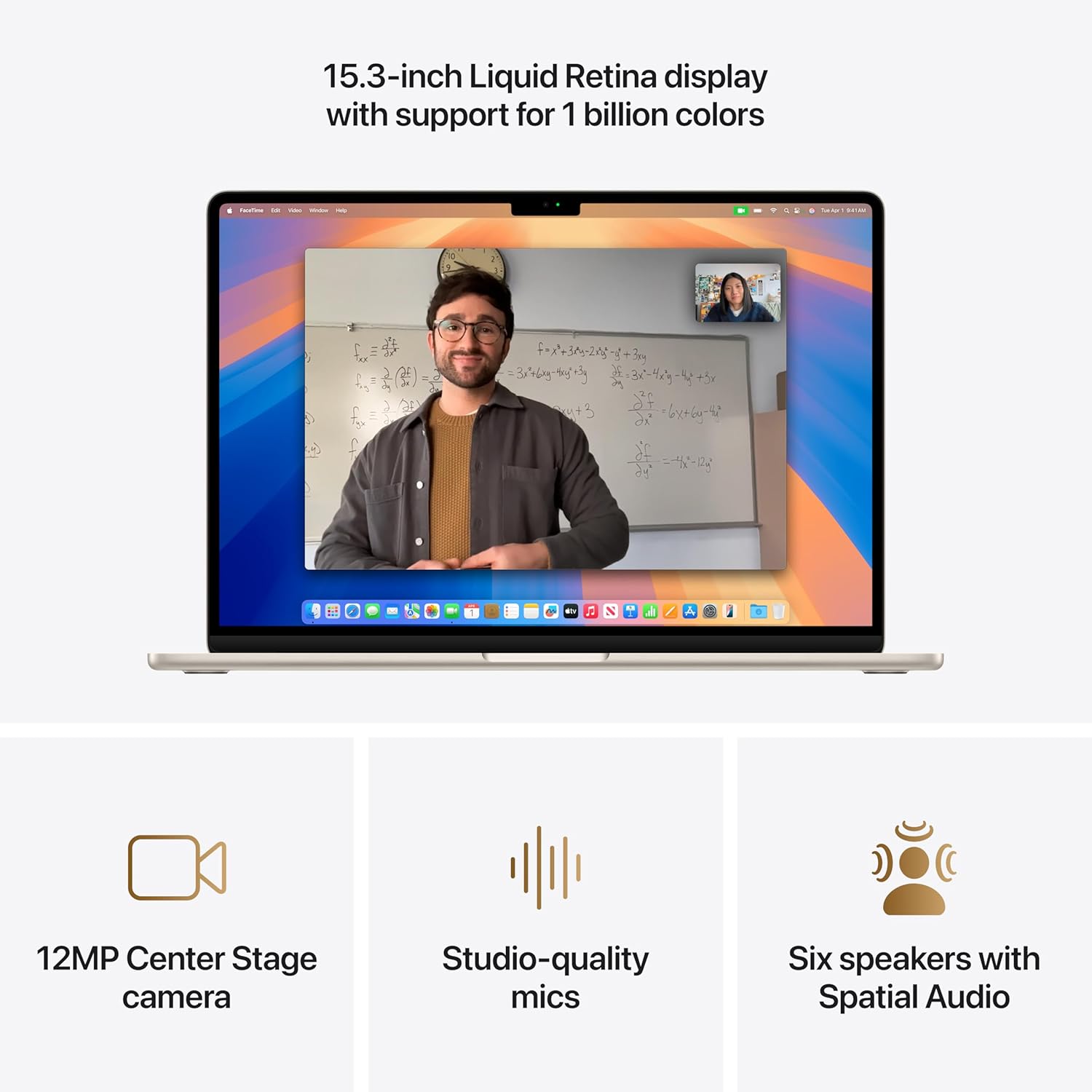
برای مکبوکهای جدید که فقط پورت USB-C دارند، این مبدل بهترین گزینه است. نکته مهم: حتماً مبدل از رزولوشن Full HD یا 4K پشتیبانی کند و قابلیت انتقال صدا داشته باشد. بسیاری از مبدلها تصویر را منتقل میکنند اما صدا را نه، که در سالنها مشکلساز میشود.
ج) مبدل USB-C به VGA
برای پروژکتورهای قدیمی که فقط ورودی VGA دارند، استفاده از مبدل USB-C به VGA ضروری است. این روش کیفیت تصویر کمی پایینتر از HDMI دارد و صدا را منتقل نمیکند، بنابراین برای صدا باید از کابل صوتی جداگانه استفاده شود.
د) کابل Mini DisplayPort یا Thunderbolt
برخی پروژکتورها ورودی DisplayPort دارند و مکبوکها نیز پشتیبانی میکنند. این کابلها معمولاً کیفیت تصویر بالایی ارائه میدهند و برای اتصال به پروژکتورهای حرفهای در استودیوها یا سالنهای کنفرانس مناسباند.
۳. مراحل اتصال مکبوک به پروژکتور
بعد از آمادهسازی کابل و مبدل، مراحل اتصال به صورت زیر است:
گام اول: اتصال فیزیکی
کابل یا مبدل مناسب را به پورت مکبوک وصل کن.
سر دیگر کابل را به ورودی پروژکتور وصل کن.
در صورت نیاز، پروژکتور را روشن کن و منبع ورودی (Input Source) را روی پورتی که وصل شدهای، تنظیم کن.
گام دوم: شناسایی پروژکتور توسط مکبوک
وقتی اتصال برقرار شد، مکبوک معمولاً پروژکتور را به صورت خودکار شناسایی میکند. اگر تصویر نمایش داده نشد، میتوانی از مسیر زیر آن را فعال کنی:
وارد System Preferences → Displays شو
روی دکمه Detect Displays کلیک کن
تنظیمات رزولوشن و Mirror/Extend را انتخاب کن
گام سوم: تنظیمات تصویر
مکبوک دو حالت اصلی برای پروژکتور دارد:
Mirror Display (تکثیر تصویر): همان تصویری که روی مکبوک نمایش داده میشود روی پروژکتور هم نمایش داده میشود. مناسب کلاسها و جلسات آموزشی است.
Extend Display (گسترش تصویر): پروژکتور به عنوان نمایشگر دوم عمل میکند و میتوانی پنجرهها یا برنامهها را روی آن منتقل کنی. مناسب استودیو و کنفرانس حرفهای.
۴. تنظیم رزولوشن و کیفیت تصویر
رزولوشن مناسب باعث میشود تصویر واضح و بدون کشیدگی دیده شود. نکات مهم:
اکثر پروژکتورهای Full HD بهترین کیفیت را با رزولوشن 1920x1080 ارائه میدهند.
اگر پروژکتور 4K است، مکبوک باید از رزولوشن 3840x2160 پشتیبانی کند.
در سالنهای بزرگ، بهتر است رزولوشن کمتر و Refresh Rate مناسب انتخاب شود تا تصویر روان و بدون تاخیر باشد.
برخی پروژکتورها نسبت تصویر 4:3 دارند، در حالی که مکبوک معمولاً 16:10 یا 16:9 دارد؛ در این حالت انتخاب حالت Mirror باعث ایجاد حاشیه سیاه در بالا و پایین تصویر میشود.
۵. انتقال صدا
در صورتی که از HDMI یا DisplayPort استفاده میکنی، صدا به طور همزمان منتقل میشود. اما در صورت استفاده از VGA یا مبدلهایی که فقط تصویر را منتقل میکنند، نیاز به کابل صوتی جداگانه است. بهترین روش استفاده از کابل ۳.۵ میلیمتری یا بلوتوث است.
۶. نکات کاربردی برای ارائه در کلاس و کنفرانس
قبل از شروع جلسه، همیشه اتصال را تست کن تا در حین ارائه دچار مشکل نشوی.
فاصله پروژکتور تا پرده و زاویه تابش نور محیط را بررسی کن تا تصویر واضح و بدون سایه باشد.
اگر چند پروژکتور موجود است، نام و ورودی هر کدام را یادداشت کن تا در حین جلسه سریع تغییر دهی.
از پایه و نگهدارنده مناسب پروژکتور استفاده کن تا لرزش نداشته باشد.
در سالنهای پرنور، استفاده از پرده مات و پروژکتور با روشنایی بالاتر باعث بهتر دیده شدن تصویر میشود.
۷. مشکلات رایج و راهکارها
الف) تصویر نمایش داده نمیشود
کابل را چک کن و مطمئن شو درست وصل شده.
مبدلها و آداپتورهای غیر اصلی ممکن است کار نکنند. از برند معتبر استفاده کن.
وارد System Preferences → Displays شو و Detect Displays را بزن.
ب) تصویر کشیده یا خراب است
رزولوشن مکبوک و پروژکتور را هماهنگ کن.
نسبت تصویر (Aspect Ratio) پروژکتور را بررسی کن.
کابل و مبدل بیکیفیت میتواند باعث اختلال شود.
ج) صدا منتقل نمیشود
اگر از VGA استفاده میکنی، کابل صوتی جداگانه وصل کن.
Volume مکبوک و پروژکتور را بررسی کن.
در بعضی پروژکتورها، منبع صوتی باید روی HDMI یا AUX تنظیم شود.
۸. اتصال بیسیم مکبوک به پروژکتور
اگر نمیخوای از کابل استفاده کنی، اتصال بیسیم گزینه خوبی است. روشها:
AirPlay (برای Apple TV یا پروژکتورهای سازگار): مکبوک تصویر را به Apple TV میفرستد و پروژکتور از Apple TV تصویر را نمایش میدهد.
Wi-Fi Direct یا Miracast: برخی پروژکتورها این قابلیت را دارند. کیفیت تصویر معمولاً خوب است اما ممکن است کمی تاخیر داشته باشد.
برنامههای اختصاصی پروژکتور: برندهای مطرح مثل Epson، BenQ و ViewSonic نرمافزارهای مخصوص دارند که اتصال بیسیم را امکانپذیر میکنند.
مزیت اتصال بیسیم این است که کابل آویزان نمیشود و فضای ارائه تمیزتر است. ضعف آن تاخیر اندک تصویر و وابستگی به شبکه وایفای است.
۹. نتیجهگیری
اتصال ویدئوپروژکتور به مکبوک نیازمند شناخت پورتها، کابلها و مبدلهای مناسب است. با رعایت نکات زیر میتوانی بهترین کیفیت تصویر و تجربه ارائه را داشته باشی:
بررسی پورتها و انتخاب کابل یا مبدل مناسب
تنظیم رزولوشن و نسبت تصویر
بررسی صدا و انتقال آن
تست قبل از جلسه و بررسی نور محیط
استفاده از پایه و پرده مناسب
در صورت نیاز، استفاده از اتصال بیسیم برای راحتی بیشتر
با رعایت این موارد، اتصال مکبوک به پروژکتور بدون دردسر انجام میشود و میتوانی تصویر واضح، روان و بدون تاخیر ارائه دهی، چه در کلاس، چه در سالن کنفرانس و چه در استودیوهای حرفهای.
تهیه و تنظیم : اطمینان | نمایندگی خرید و فروش ویدئوپروژکتور در ایران


